FREE TAX TOOL
収支転記ノート
月ごとの売上・経費を入力する方法と、入力用CSVひな形をダウンロードして記入・アップロードする方法を選べます。白色申告の収支内訳書(一般用)へ転記する金額を科目別に整理します。
- ① 売上・経費を入力
- ② 棚卸・償却などを確認
- ③ 集計額をコピーして転記
図解でわかる使い方
帳簿のどこを入力し、集計した金額をどこへ貼り付けるかを、実際の画面で確認できます。見たい項目を開いてください。
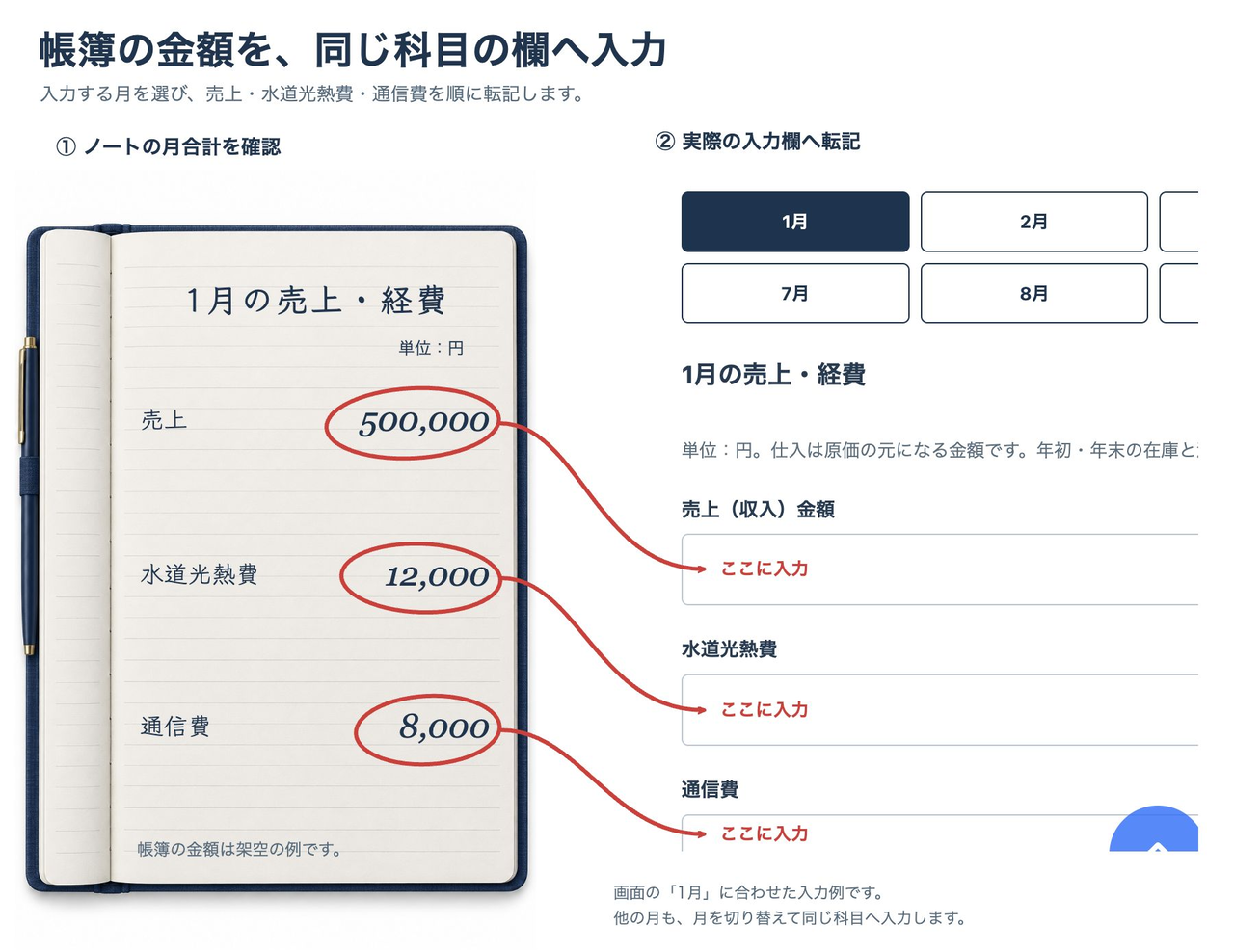
① 帳簿の金額を月ごとに入力する
「月別入力」で月を選び、帳簿の売上・水道光熱費・通信費を、同じ名前の入力欄へ転記します。ほかの月も同じ手順で入力します。
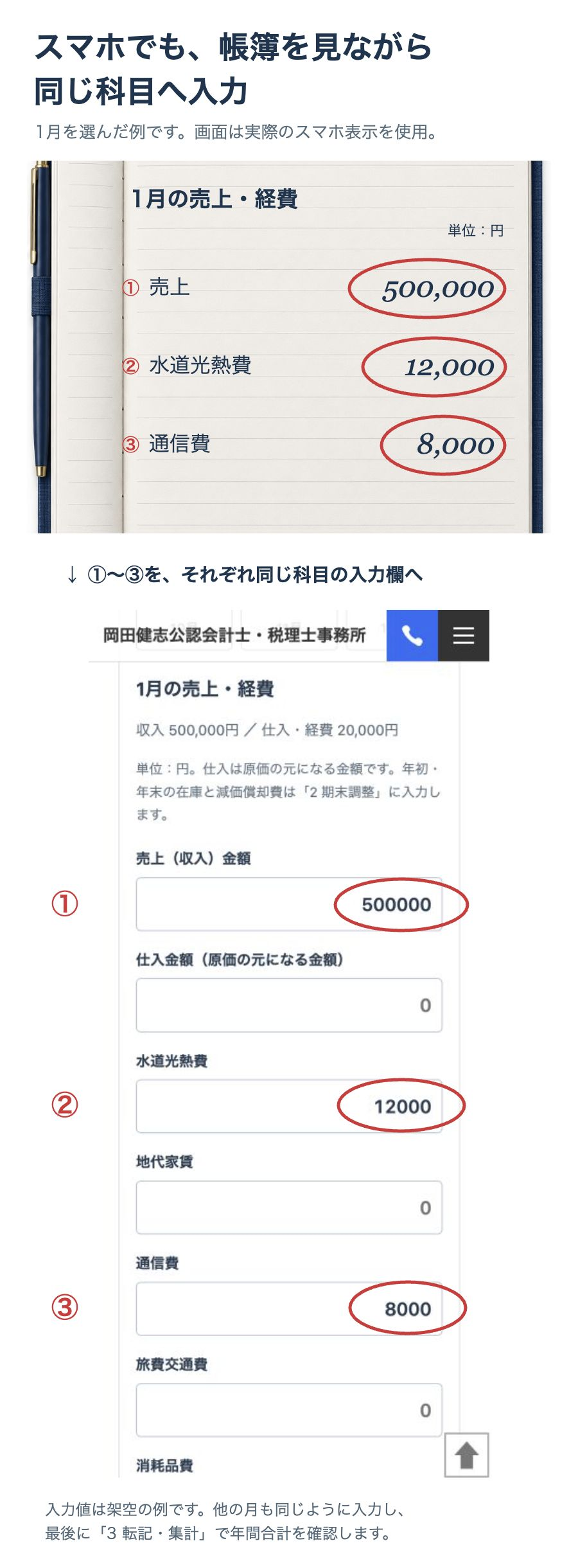
取引が多い方は、ツール内の「CSVでまとめて入力」から入力用CSVひな形をダウンロードし、記入してアップロードできます。
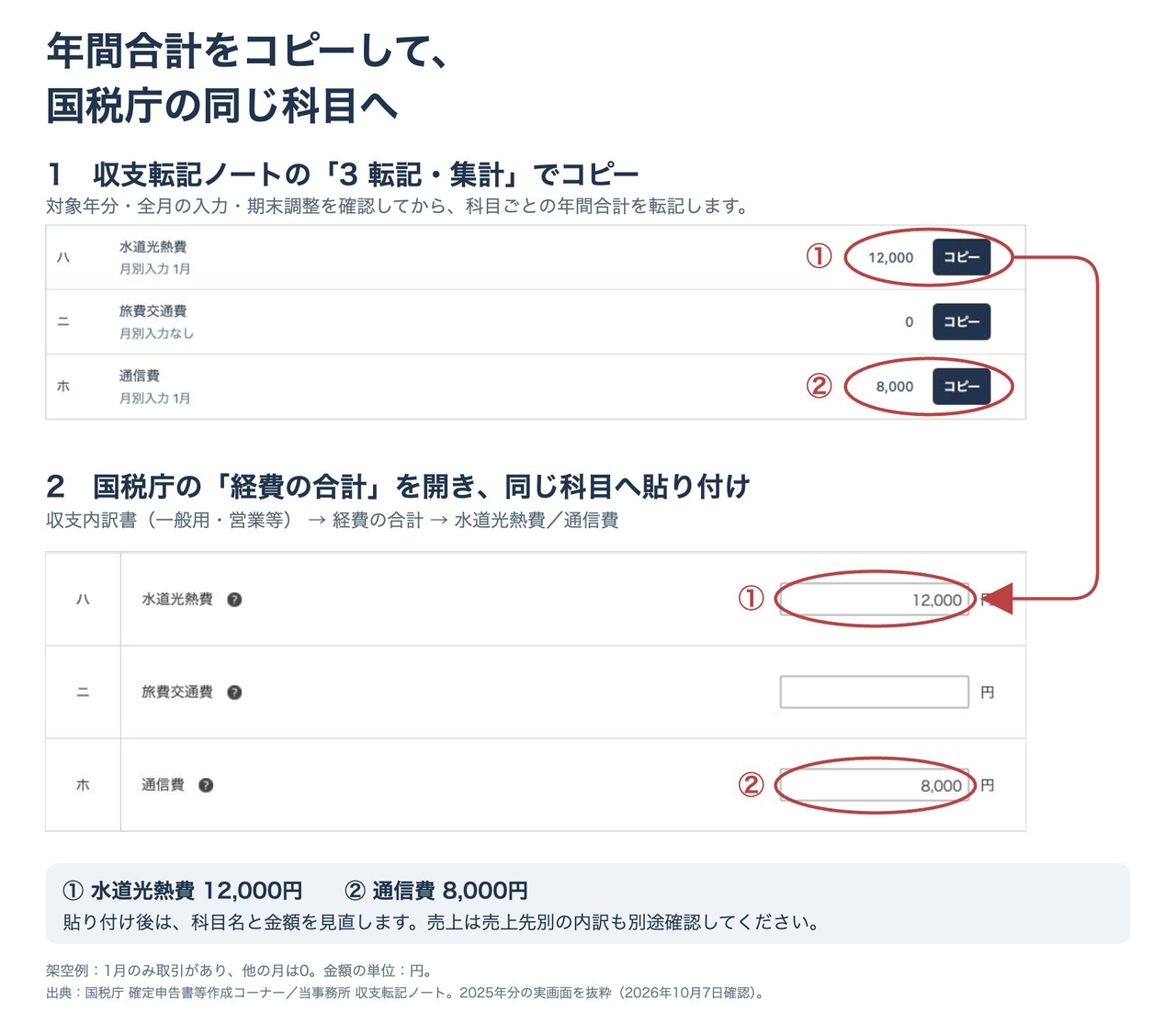
② 年間合計をコピーして国税庁へ転記する
各月の入力と必要な調整を終えたら、転記用の年間合計を確認します。科目ごとに「コピー」を押し、国税庁の同じ科目の欄へ貼り付けます。
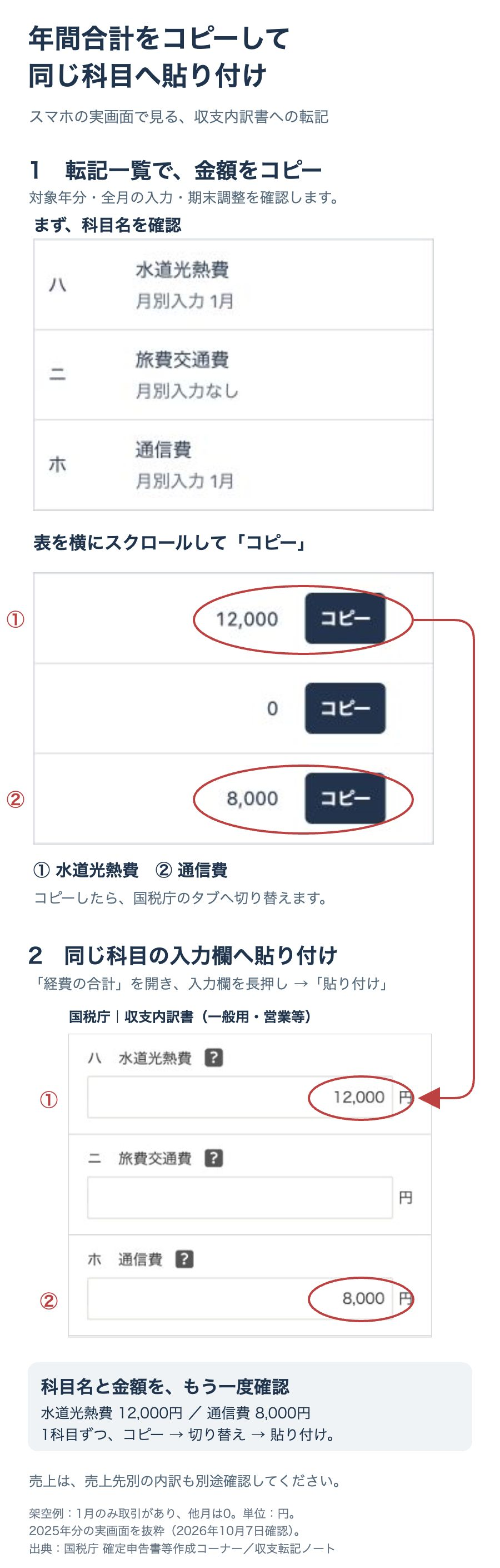
国税庁の画面は2025年分の収支内訳書(一般用)の入力例です。図解は1月のみ取引があり、ほかの月は0という架空の例です。実際には対象年と年間の全取引を確認してください。画面構成は年分・選択内容により異なります。
国税庁画面出典:確定申告書等作成コーナー(2026年10月7日確認)。実際の画面に丸・矢印を加えています。