freeeとClaude・ChatGPTを連携する方法|freee MCPの設定手順と注意点
確認日:2026年10月30日
※画面やメニュー名は、ご利用のプランや環境、更新時期によって異なる場合があります。スクリーンショットは実際の設定画面から、説明に必要な範囲を切り出したものです。
freeeのデータを確認するとき、毎回画面を開いて数字を探し、別の表に転記していませんか。freeeが提供する「freee-mcp」を使うと、ClaudeやChatGPTからfreeeの機能を呼び出し、データの確認や整理を依頼できます。
この記事では、freee-mcpのリモート版をClaudeとChatGPTに設定する流れと、使い始める前に確認したい権限・情報管理の注意点を紹介します。利用できる機能は、freee側の契約・権限やAI側の環境によって異なります。
連携すると何ができる?
MCPは、AIと外部サービスをつなぐための仕組みです。freee-mcpのリモート版では、freeeが接続先のサーバーを提供しているため、利用者が自分のパソコンにサーバーを構築せずに設定できます。
たとえば、権限や対応機能の範囲内で、試算表の確認、請求書の情報確認、データの整理などをAIに依頼できます。登録・更新・削除に対応する操作もあるため、接続しただけで閲覧専用になるわけではありません。処理内容を自分で確認し、必要に応じて承認する運用を決めましょう。
設定前に確認すること
- 対象の事業所とログインユーザーを確認する。 freee公式の案内では、AIが操作できる範囲は、連携に使うfreeeユーザーの権限の範囲です。複数の事業所を扱う場合は、毎回対象を確認します。
- 利用するAIサービスの情報管理を確認する。 会計データ等がAIサービスに渡るため、組織の利用方針を確認し、freeeの案内に従って学習への再利用を無効にする設定等を確認します。第三者のデータを扱う場合は、利用権限や契約上の取り扱いも確認します。
- 書き込み操作の承認方法を決める。 作成・変更・削除をAIに任せる前に、対象事業所、件数、内容を人が確認する手順を設けます。AI側にツールごとの承認設定がある場合は確認してください。
- 接続先を確認する。 カスタム接続に入力するURLは
https://mcp.freee.co.jp/mcpです。入力前にfreee公式の最新案内でも照合してください。
Claudeとfreeeを連携する
1. freee公式コネクタを探す
Claudeの[カスタマイズ]→[コネクタ]を開き、[追加]→[コネクタを参照]から「freee」を検索します。freee K.K.が提供するコネクタを選び、画面の[Claudeに接続]に進みます。
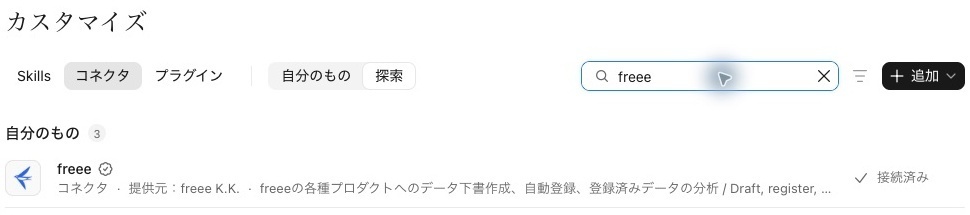
上の画像は、接続後の一覧画面です。初めて接続する場合は「接続済み」ではなく、接続を開始するための表示が出ます。
2. freeeでログインし、連携内容を確認する
freeeのログイン画面が表示されたら、連携に使用するユーザーでログインします。表示される連携内容やアクセス権限を確認し、問題がなければ[許可する]を選びます。完了後、コネクタ一覧で接続状態を確認します。
3. freee公式のAgent Skillsを設定する
freeeは、AIがfreeeの操作方法を適切に利用できるよう、Agent Skillsのインストールを案内しています。freee-mcpのリリースページから最新の freee-api-skill.zip を取得し、Claudeの[カスタマイズ]→[Skills]から追加します。画面の表記が異なる場合は、freeeの公式手順を確認してください。
4. 読み取りから試す
最初は、データを変更しない依頼から始めます。たとえば「接続先の事業所を確認し、利用できる読み取り機能を教えてください。登録・変更・削除はしないでください」と入力します。表示された事業所と権限を自分で確認したうえで、必要なデータの確認に進みます。
ChatGPTとfreeeを連携する
ChatGPTでカスタムMCPサーバーを追加できる環境を使います。表示されるメニューや利用可能な機能は、プランやワークスペースの設定によって異なります。組織で利用する場合は、管理者の設定も確認してください。
1. カスタムMCPサーバーの追加画面を開く
ChatGPTの[プラグイン]を開き、[追加]→[カスタム MCP サーバーを追加]を選びます。
2. 名前と接続先を入力する
名前は識別しやすいもの(例:freee)を入力します。接続タイプは[サーバーURL]を選び、次のURLを入力します。認証は[OAuth]を選択します。
https://mcp.freee.co.jp/mcp
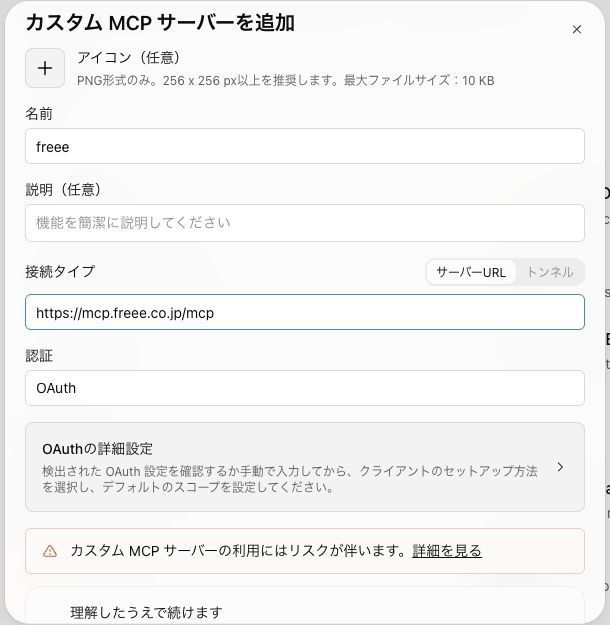
画像は入力例です。ここではサーバーの作成やfreeeとの新たな連携は実行していません。
3. 注意事項を確認し、認証する
画面の注意事項と接続先を確認し、内容を理解したうえで画面の案内に従って作成を進めます。freeeの認証画面に進んだら、ログインするユーザーと表示される権限を確認し、問題がなければ連携を許可します。完了後、プラグインの接続状態を確認します。
freeeはAgent Skillsの設定を求めています。ChatGPT側で利用できるSkillsの機能・設定方法は環境によって異なるため、freeeの公式案内とOpenAIの案内を確認してください。対応するSkillsを設定できない環境では、その可否を確認してから利用を判断します。
4. 対象事業所と読み取りを確認する
Claudeと同様、まず登録・変更・削除を行わない確認を依頼します。複数事業所がある場合は、事業所を取り違えていないことを確認してから次の操作に進みます。AIの回答は、そのまま確定せずfreeeの画面や元データと照合します。
うまく接続できないとき
- 追加メニューが見つからない:プラン、利用環境、ワークスペースの管理設定を確認します。画面構成が更新されている場合もあります。
- freeeの認証が進まない:接続先URL、ログインユーザー、freee側の権限を確認します。パスワードや認証コードをAIのチャットに入力しないでください。
- 目的の事業所・データが見えない:ログインユーザーに対象事業所と必要な権限があるか確認します。対象が不明なまま登録や変更を進めないようにします。
- AIの操作が想定と違う:いったん操作を止め、対象事業所とツールの権限を確認します。データを更新した場合はfreee側の履歴・画面で内容を確認します。
まとめ
freeeとAIの連携は、帳簿の確認や資料整理を効率化するための選択肢です。一方、接続するユーザーの権限によってはデータの変更もできるため、最初に情報管理と承認のルールを決め、読み取りから試しましょう。
当事務所では、経理業務の流れの整理から、freee・AIを使った業務改善までご相談を受け付けています。AI導入支援について詳しく見る